VIM筆記

VIM 是一個終端機的文字編輯器,在大部分的 Linux 系統都可用。 當你沒辦法用圖形界面操作你的系統很有用來編輯與儲存檔案。
安裝
如果還沒安裝就很簡單,例如在 Debian 系統上:
sudo apt-get install -y vim用 VIM 來開啟檔案
為開啟檔案可以在終端機直接執行vim命令:
vim /path/to/file.ext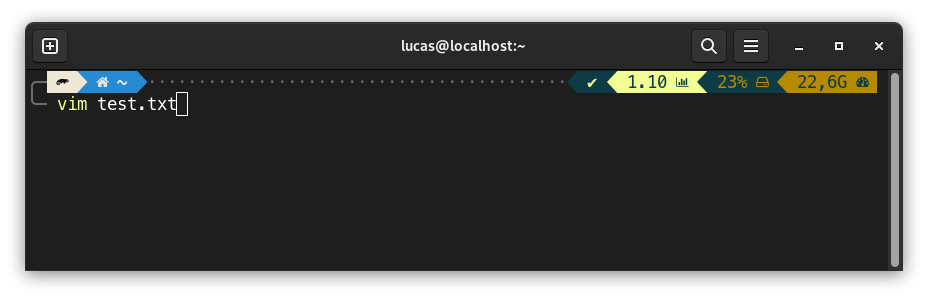
編輯檔案
檔案開啟後,您不能直接編輯:
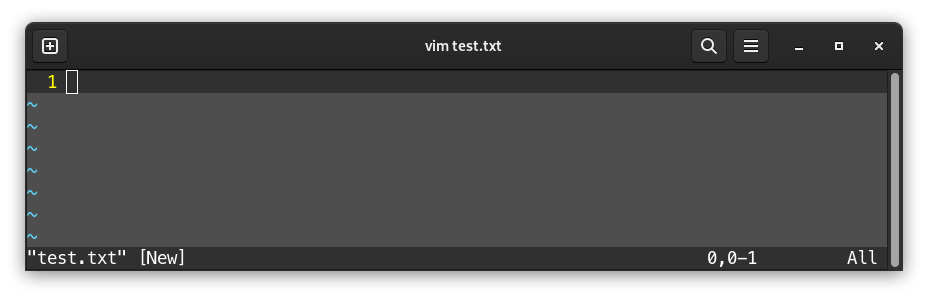
若想編輯需要先按i鍵換到插入模式(--插入--在下面出現):
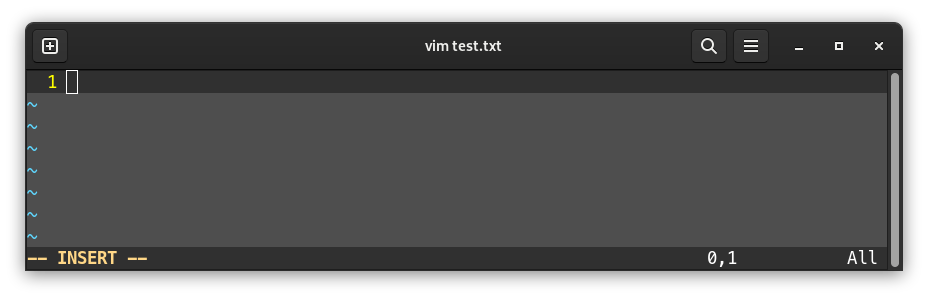
就可以隨意編輯檔案:
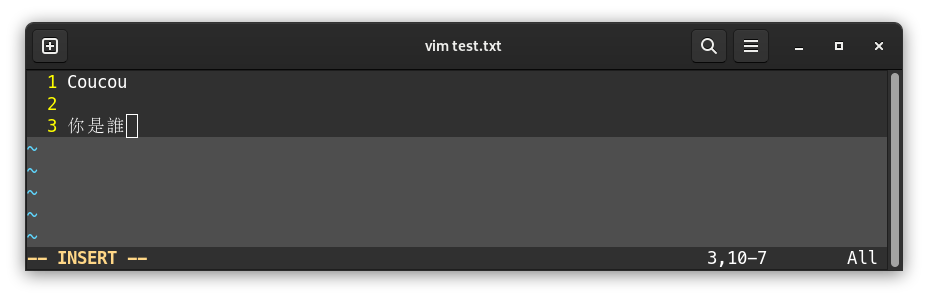
編輯完成後,為了退出插入模式按Esc鍵。下面--插入--消失,也不能編輯了:
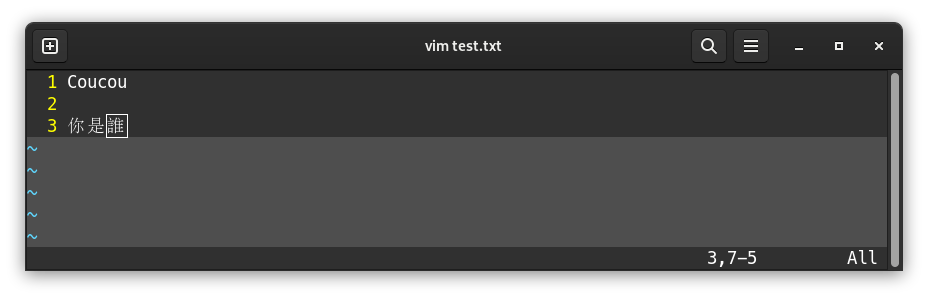
按Esc鍵後可能會想要關閉檔案,儲存,二者,還是打錯就關閉而不儲存。您那時候會執行一個命令。
執行命令
按Esc鍵退出插入模式後可以將編輯檔案執行命令。
比如說,儲存、儲存而關閉、導覽ㄧ列、複製ㄧ列、貼上等等。
為了執行命令,退出插入模式後會先按:鍵再打命令。
儲存而關閉
為了儲存而關閉:wq
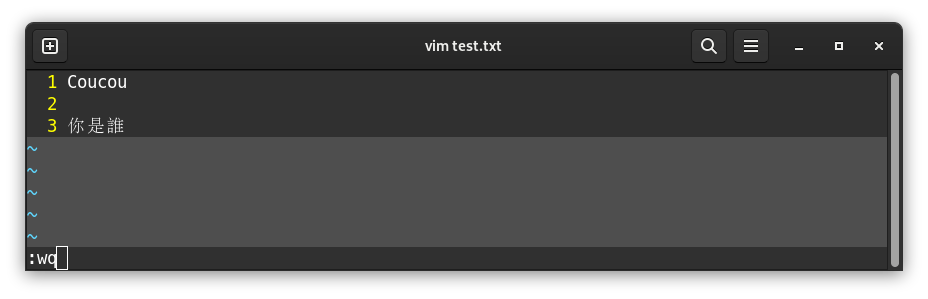
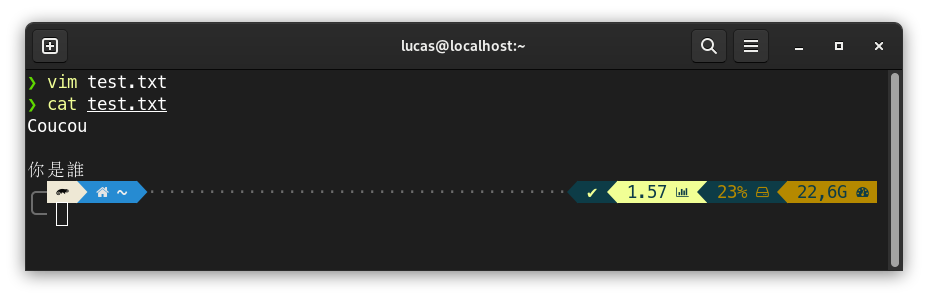
然後您可以顯示檔案的內容以確認儲存好了:
儲存而不關閉
為了儲存而不關閉::w
若執行vim test.txt再開啟檔案而用插入模式來增加新內容,然後按Esc鍵換到命令模式:
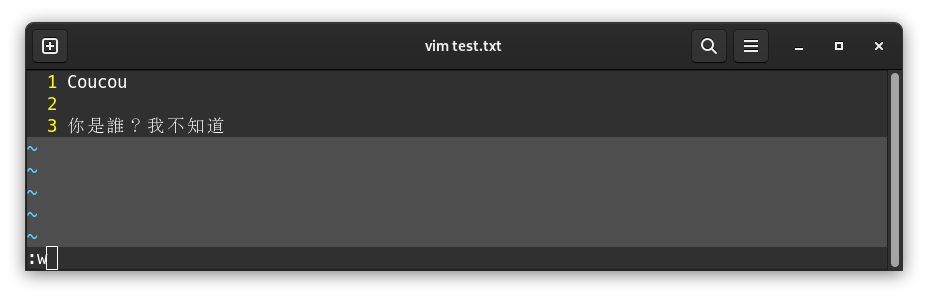
然後按Enter鍵:
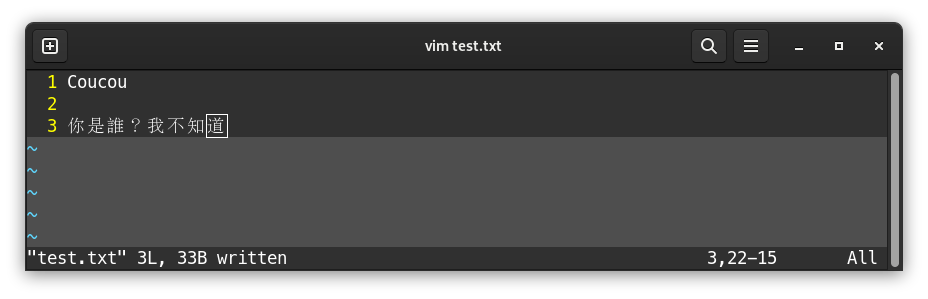
接下來可以換到插入模式以繼續編輯檔案。
關閉而不儲存
為了直接關閉 VIM 而不儲存::q!
導覽ㄧ列
為了直接導覽ㄧ咧XXX,按:鍵而打列號::XXX
啟用列號顯示
如果界面的左邊沒有顯示列號就可以用:set nu來啟用。
啟用語法色彩
語法色彩應該是預設啟用的。VIM 包含數以百計程式語言和檔案類型的支援。
但如果沒有語法色彩就可以用:syn on命令來啟用。
然後也可以套用色彩佈景主題,例如:colo desert。
剪下/複製/貼上
命令模式也可以剪下,複製,貼上列,那不用按:鍵。
按d鍵兩次(所以dd)就可以剪下ㄧ列。
按y鍵兩次(所以yy)就可以複製ㄧ列。
接下來,貼上列的話可以直接按p鍵。
搜尋文字
為了搜尋文字,我們不用:,我們會用/跟搜尋文字。按Enter鍵就會開啟搜尋:
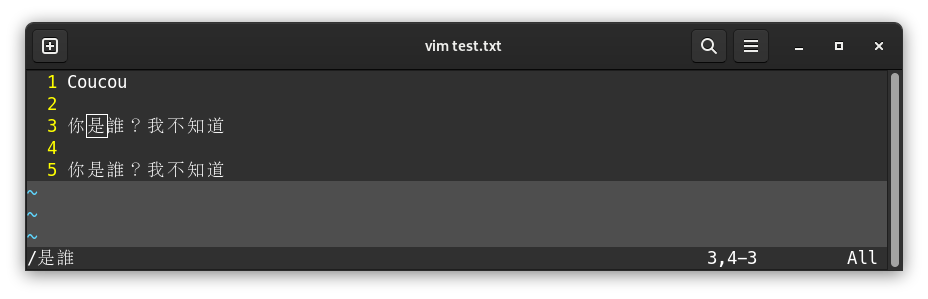
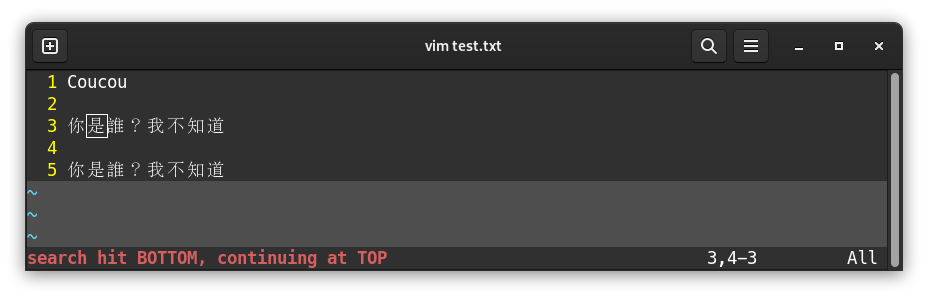
VIM 自動讓我們導覽第一個結果。如果有多結果就可以按n鍵導覽下一個。VIM 到檔案的結尾會再顯示第一個結果而在視窗下面通知我們:
為了導覽上一個結果可以按N(大寫)。