Mémo VIM

VIM est un éditeur de texte en ligne de commande disponible sur la plupart des distributions Linux. Il est très utile quand on se trouve sur un système sans aucune interface utilisateur, pour éditer et sauvegarder des fichiers.
Installation
S’il n’est pas installé, alors, sur Debian par exemple, très simplement :
sudo apt-get install -y vimOuvrir un fichier avec VIM
Pour ouvrir un fichier, exécuter directement la commande vim depuis un shell :
vim /path/to/file.ext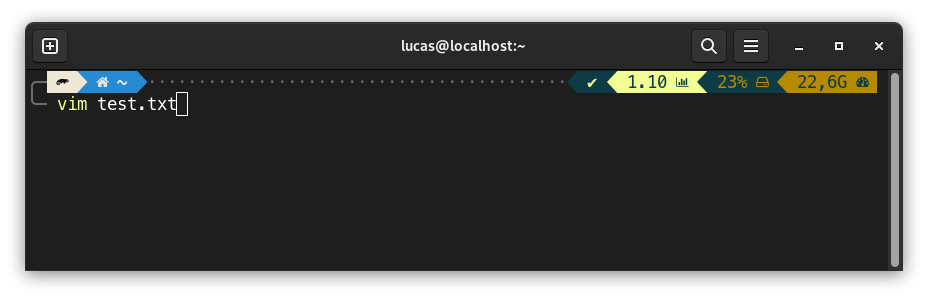
Éditer un fichier
Une fois le fichier ouvert, on ne peut pas l’éditer directement :
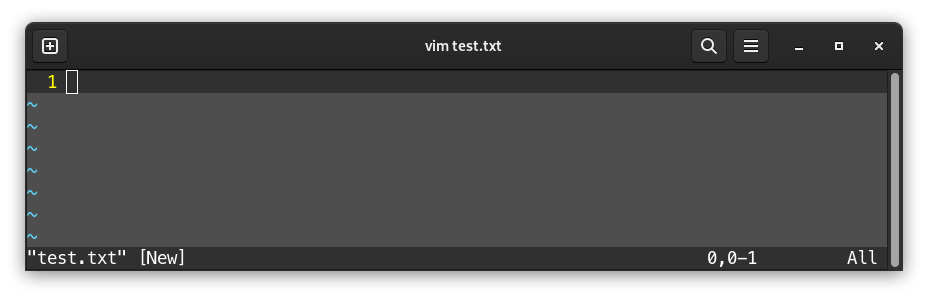
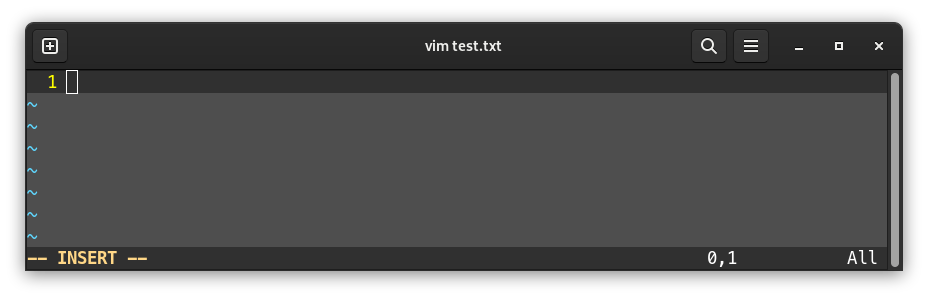
Pour pouvoir l’éditer, il faut passer en mode insertion avec la touche i (en bas, -- INSERT -- apparaît) :
On peut alors éditer le fichier comme on le souhaite :
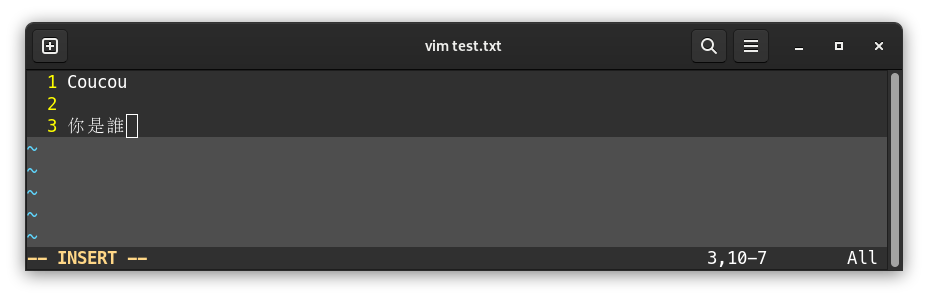
Une fois l’édition terminée, pour quitter le mode insertion, appuyer sur Echap. -- INSERT -- disparaît en bas, et on ne peut plus écrire dans la zone :
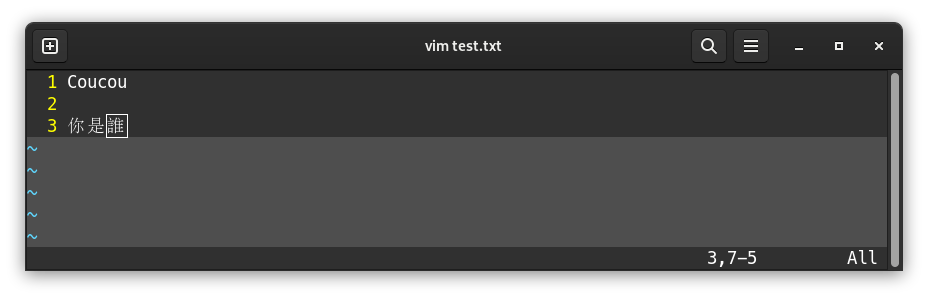
Une fois la touche Echap pressée, on aimerait peut-être quitter, sauvegarder, les deux à la fois, ou bien quitter sans sauvegarder car on a fait une bêtise, etc…
Pour réaliser ces actions, on va exécuter une commande.
Exécuter une commande
Une fois qu’on est sorti du mode insertion avec Echap, on peut exécuter une commande sur le fichier en cours d’édition.
Par exemple, sauvegarder, sauvegarder et quitter, se rendre à une ligne, copier une ligne, coller…
Pour exécuter une commande, une fois sorti du mode insertion, on appuyera sur la touche : puis on saisira la commande.
Sauvegarder et quitter
Pour sauvegarder et quitter : :wq
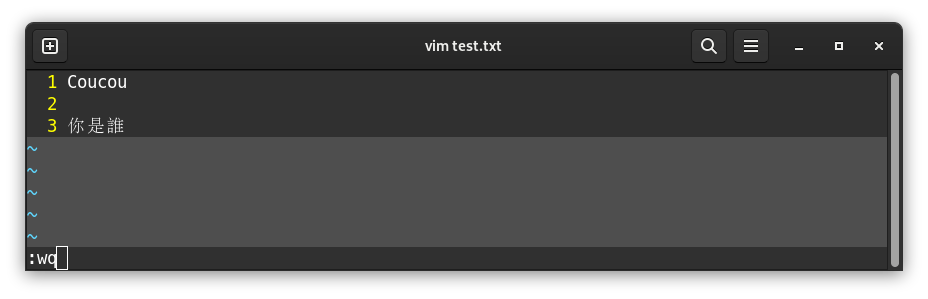
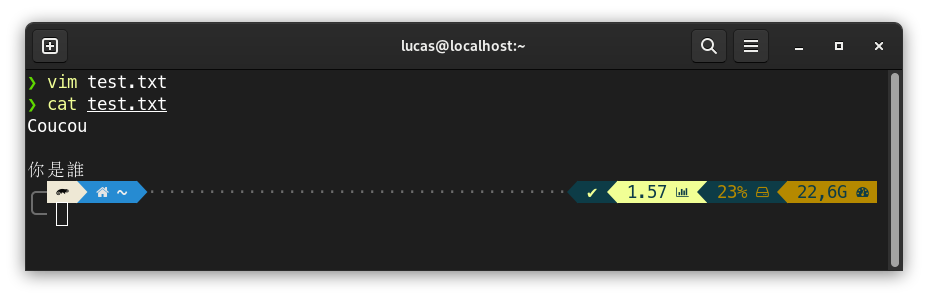
On peut ensuite afficher le contenu du fichier pour vérifier qu’il a bien été sauvegardé :
Sauvegarder sans quitter
Pour sauvegarder sans sortir de VIM : :w
Si on ajoute du texte en rouvrant le fichier avec vim test.txt et en passant en mode insertion, puis qu’on passe en mode commande avec Echap :
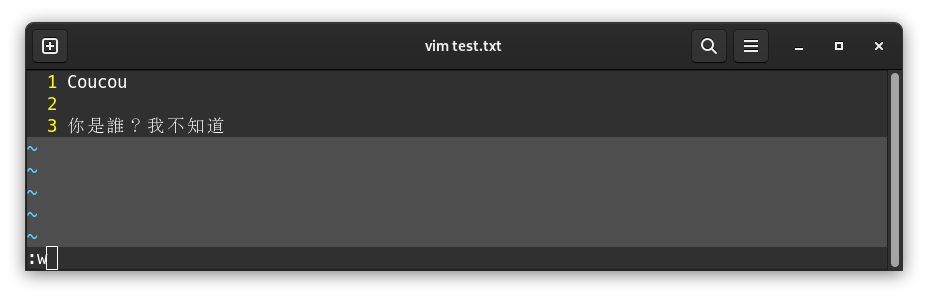
On appuie ensuite sur Entrée :
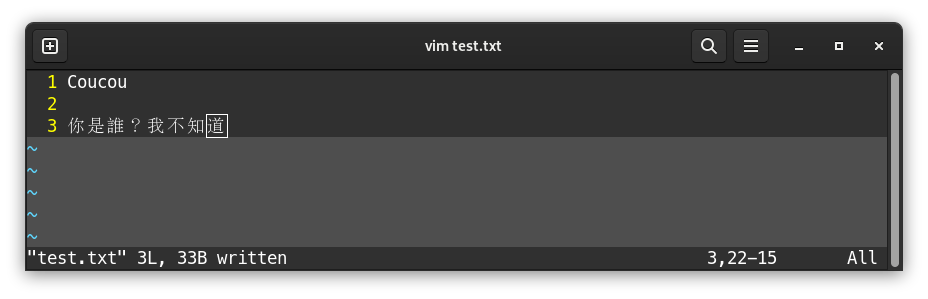
On peut ensuite repasser en mode insertion pour écrire du texte dans le fichier.
Quitter sans sauvegarder
Pour quitter directement VIM, sans sauvegarder le fichier : :q!
Aller directement à un numéro de ligne
Pour se rendre directement à une ligne XXX, appuyer sur : et entrer directement le numéro voulu : :XXX
Activer les numéros de ligne
Sur la gauche de l’interface, si on n’a pas les numéros de ligne, on peut les afficher avec :set nu
Activer la coloration syntaxique
Normalement, la coloration syntaxique devrait être automatique. VIM supporte des centaines de langages de programmation et formats de fichier.
Si toutefois le fichier n’était pas correctement colorié, on peut activer la coloration avec :syn on.
On pourra ensuite compléter avec l’application d’un thème de couleur, par exemple :colo desert.
Couper/Copier/Coller
En mode commande, on peut également couper/copier/coller des lignes.
Dans ce cas, pas besoin d’appuyer sur :.
En appuyant deux fois sur d, donc dd, on peut couper une ligne.
En appuyant deux fois sur y, donc yy, on peut copier une ligne.
Ensuite, pour coller une ligne, on peut appuyer sur p directement.
Chercher du texte
Pour chercher du texte, on n’utilisera pas les deux points :, mais un slash / suivi du texte cherché. On validera la recherche avec Entrée :
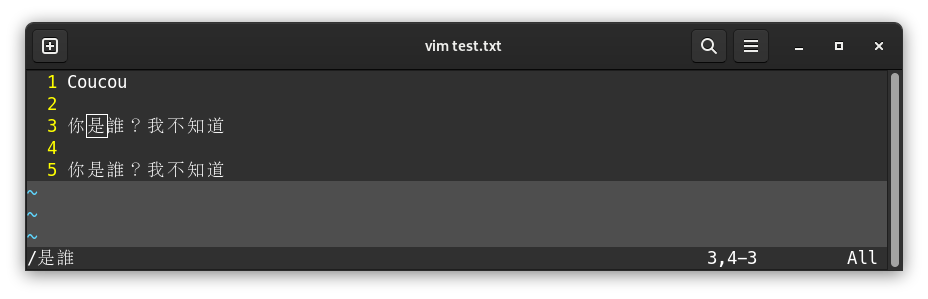
Vim vient nous placer directement sur la première occurence trouvée. Si on a plusieurs résultats, comme c’est le cas ici, alors on peut passer au suivant avec la touche n. Si on atteint la fin du fichier, VIM nous présente de nouveau la première occurence trouvée, en nous l’indiquant en bas de la fenêtre :
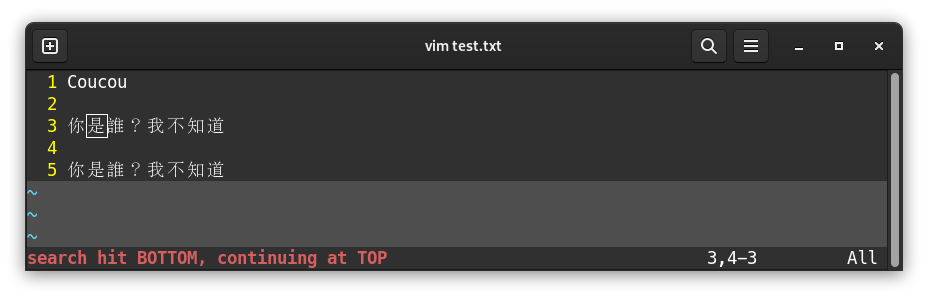
Pour aller à l’occurence précédente, on peut taper N au lieu de n.